Cách sửa lỗi màn hình xanh chết chóc Windows 10 hiệu quả nhất
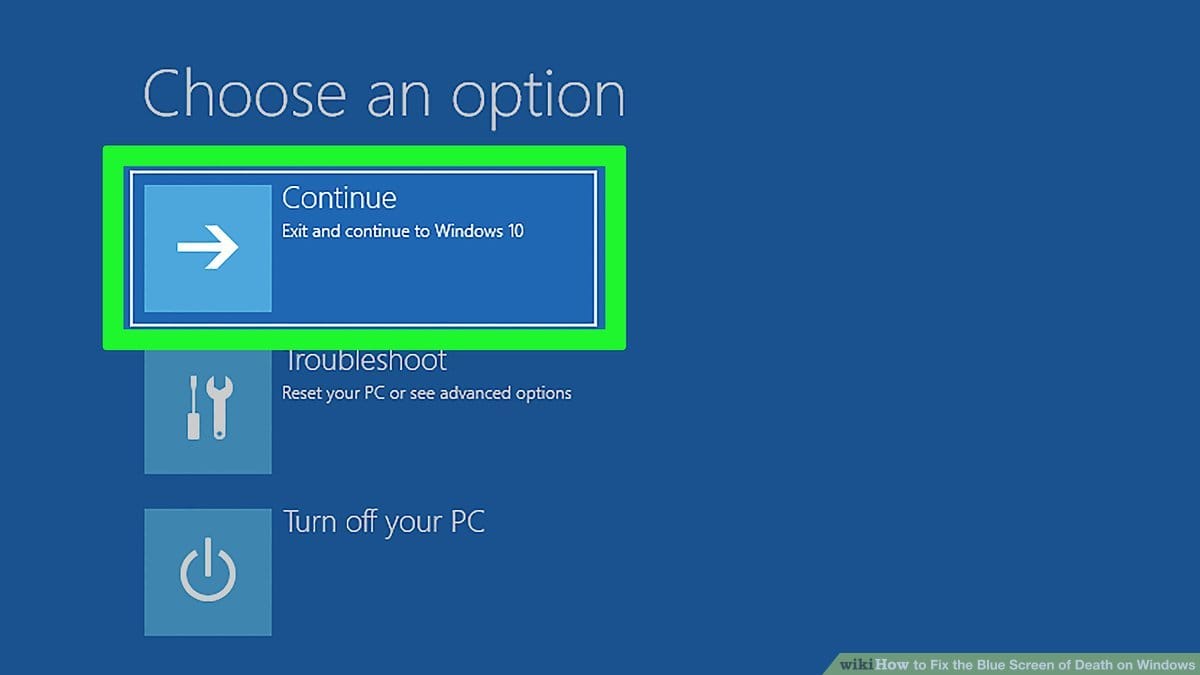
1. Giới thiệu lỗi màn hình xanh chết chóc trên Windows 10 và nguyên nhân.
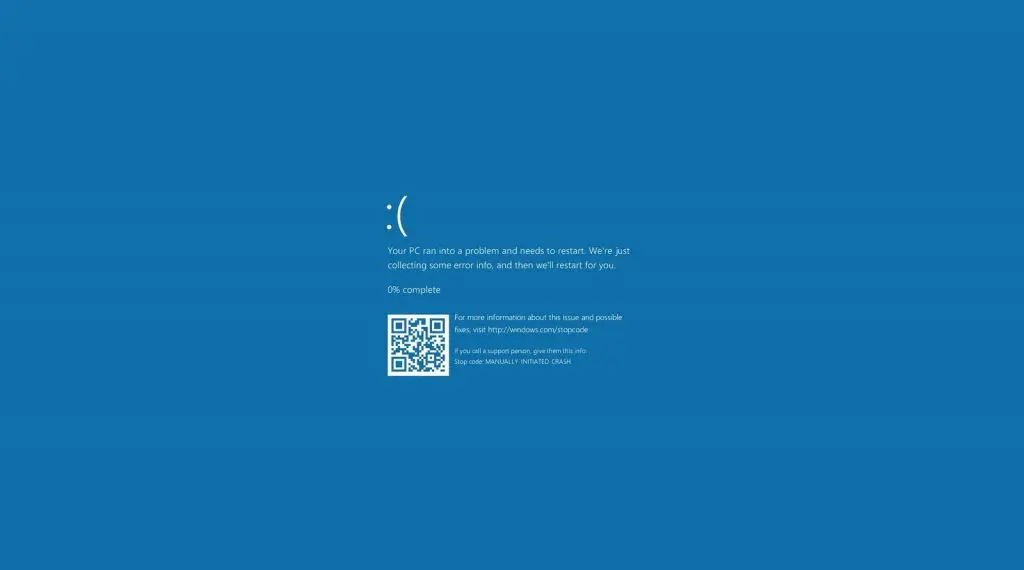
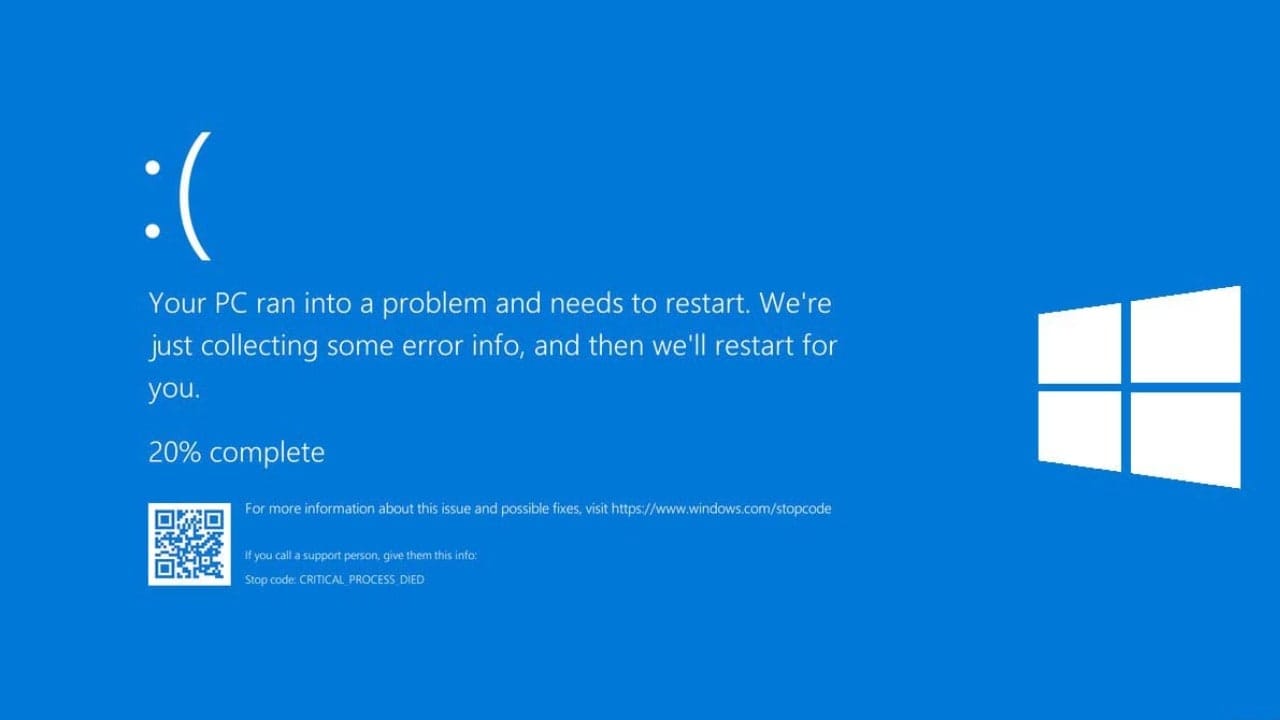
Lỗi màn hình xanh chết chóc (Blue Screen of Death – BSOD) trên Windows 10 là một trong những vấn đề phổ biến và đau đầu mà người dùng gặp phải. Khi màn hình xanh xuất hiện, hệ điều hành sẽ ngừng hoạt động để ngăn chặn các thiệt hại nghiêm trọng hơn cho phần cứng và dữ liệu. Hiện tượng này thường kèm theo một mã lỗi, giúp người dùng xác định nguyên nhân khiến máy tính gặp sự cố.
Nguyên nhân chính gây ra lỗi BSOD
Có nhiều nguyên nhân dẫn đến lỗi màn hình xanh, trong đó có thể kể đến vài lý do chính, bao gồm:
1. Phần cứng không tương thích
Khi bạn nâng cấp hoặc thêm phần cứng mới mà không kiểm tra tính tương thích với hệ thống, điều này có thể gây ra xung đột và dẫn đến BSOD.
2. Lỗi driver
Các driver không được cập nhật hoặc không tương thích có thể gây ra lỗi. Nguyên nhân này thường xảy ra khi phần mềm điều khiển thiết bị không hoạt động đúng cách do xung đột hoặc lỗi lập trình.
3. Virus và phần mềm độc hại
Virus và các phần mềm độc hại có thể làm hỏng các tệp hệ thống quan trọng, dẫn đến việc máy tính gặp lỗi màn hình xanh.
Phân tích một số nguyên nhân khác
Bên cạnh những nguyên nhân đã nêu, việc sử dụng phần mềm không chính thống, cài đặt không đúng cách các ứng dụng, hoặc thậm chí là sự cố về nhiệt độ và điện năng cũng có thể góp phần tạo ra tình trạng BSOD. Thực tế cho thấy, việc hệ thống quá tải với ứng dụng nặng cũng có thể gây ra sự cố này.
Trạng thái của hệ thống
Các vấn đề từ hệ thống tập tin hoặc các lỗi từ hệ điều hành cũng có thể dẫn đến BSOD. Nếu hệ thống của bạn không được bảo trì định kỳ hoặc bị đầy bộ nhớ, chắc chắn rằng bạn sẽ dễ dàng gặp phải tình trạng này.
Tóm lại, lỗi màn hình xanh chết chóc trên Windows 10 có thể do rất nhiều nguyên nhân khác nhau. Việc hiểu rõ về các nguyên nhân này không chỉ giúp bạn nhận diện vấn đề mà còn là cơ sở để tìm ra cách sửa lỗi màn hình xanh chết chóc windows 10 một cách hiệu quả. Trong các phần tiếp theo của bài viết, chúng ta sẽ cùng phân tích sâu hơn vào các phương pháp khắc phục cũng như các giải pháp phòng ngừa phù hợp.
2. Phân tích nguyên nhân gây ra lỗi BSOD và các phương pháp khắc phục hiệu quả.
Lỗi màn hình xanh chết chóc (BSOD) trên Windows 10 là một trong những vấn đề phổ biến mà người dùng có thể gặp phải. Việc phân tích nguyên nhân gây ra lỗi này rất quan trọng để tìm ra cách sửa lỗi màn hình xanh chết chóc windows 10 một cách hiệu quả. Dưới đây là một số nguyên nhân phổ biến dẫn đến BSOD và các phương pháp khắc phục hiệu quả.
Nguyên nhân chính gây ra lỗi BSOD
Có nhiều nguyên nhân khác nhau gây ra lỗi màn hình xanh chết chóc. Một số nguyên nhân chính bao gồm:
- Driver không tương thích: Nhiều lỗi BSOD xảy ra do driver thiết bị không tương thích hoặc lỗi thời. Khi Windows 10 cập nhật, các driver cũng cần được cập nhật để đảm bảo hoạt động trơn tru.
- Phần cứng lỗi: Một số linh kiện phần cứng như RAM, ổ cứng hay bo mạch chủ gặp sự cố cũng có thể khiến hệ thống không hoạt động bình thường và xảy ra BSOD.
- Phần mềm độc hại: Virus hoặc phần mềm độc hại có thể gây ra các xung đột trong hệ thống, dẫn đến lỗi màn hình xanh.
- Cấu hình hệ thống sai lệch: Cấu hình không chính xác, đặc biệt là sau khi cài đặt phần mềm mới hoặc thay đổi cài đặt hệ thống, cũng có thể gây ra BSOD.
Các phương pháp khắc phục hiệu quả
Để sửa lỗi màn hình xanh chết chóc windows 10, có một số phương pháp hiệu quả mà người dùng có thể áp dụng:
Cập nhật driver
Đảm bảo rằng tất cả các driver trên hệ thống đều được cập nhật. Bạn có thể thực hiện điều này bằng cách truy cập vào Device Manager, tìm kiếm các driver có biểu tượng warning và tiến hành cập nhật. Đây là một trong những cách sửa lỗi màn hình xanh chết chóc windows 10 đơn giản mà nhiều người dùng có thể tự thực hiện.
Kiểm tra phần cứng
Kiểm tra và xác minh các linh kiện phần cứng. Bạn có thể sử dụng các công cụ như Windows Memory Diagnostic để kiểm tra RAM hoặc sử dụng phần mềm của bên thứ ba để kiểm tra ổ cứng. Nếu phát hiện bất kỳ vấn đề nào, hãy thay thế linh kiện hỏng hóc.
Quét virus và malware
Sử dụng phần mềm diệt virus để quét hệ thống và loại bỏ các loại mã độc, virus có thể gây ra các vấn đề khiến hệ thống bị BSOD. Các phần mềm như Malwarebytes có thể giúp phát hiện và loại bỏ các mối đe dọa này.
Khôi phục hệ thống
Nếu bạn vẫn gặp phải lỗi BSOD sau khi thử các phương pháp trên, bạn có thể sử dụng tính năng System Restore để khôi phục lại trạng thái trước đó của hệ thống. Điều này có thể giúp khôi phục hệ thống về thời điểm mà mọi thứ hoạt động bình thường.
Tóm lại, việc phân tích nguyên nhân gây ra lỗi BSOD và áp dụng các phương pháp khắc phục hiệu quả là rất quan trọng để đảm bảo hệ thống hoạt động ổn định. Hãy thường xuyên kiểm tra và bảo trì hệ thống của bạn để tránh gặp phải lỗi màn hình xanh chết chóc windows 10 trong tương lai.
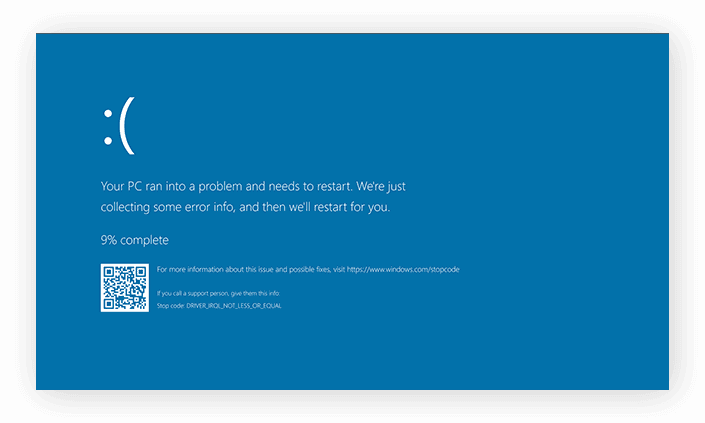
3. So sánh các phương pháp sửa lỗi màn hình xanh từ nhiều nguồn.
Lỗi màn hình xanh chết chóc (BSOD) trên Windows 10 là một vấn đề nghiêm trọng mà người dùng thường gặp phải. Có nhiều phương pháp sửa lỗi này được đề xuất từ các nguồn khác nhau, và hiểu biết về chúng có thể giúp người dùng chọn lựa giải pháp hiệu quả nhất cho tình huống của mình. Trong phần này, chúng tôi sẽ so sánh các phương pháp này, từ những cách đơn giản đến những biện pháp phức tạp hơn.
Phương pháp khởi động lại hệ thống
Khởi động lại là bước đầu tiên mà hầu hết mọi người thử khi gặp phải lỗi BSOD. Phương pháp này cực kỳ đơn giản và có thể giải quyết một số vấn đề nhỏ gây ra bởi xung đột tạm thời. Tuy nhiên, nếu lỗi xảy ra liên tục, thì đây không phải là giải pháp lâu dài.
Ưu điểm
Khởi động lại dễ dàng, nhanh chóng và không đòi hỏi kỹ năng kỹ thuật. Đây cũng là lựa chọn đầu tiên trước khi thực hiện các biện pháp phức tạp hơn.
Nhược điểm
Phương pháp này có thể chỉ mang lại một giải pháp tạm thời. Nếu nguyên nhân sâu xa gây ra lỗi không được khắc phục, lỗi sẽ tiếp tục xuất hiện.
Sử dụng công cụ sửa lỗi tích hợp của Windows
Windows 10 cung cấp một công cụ sửa lỗi tự động giúp người dùng xác định và khắc phục một số vấn đề liên quan đến BSOD. Bạn có thể truy cập công cụ này thông qua phần “Cài đặt”, rồi “Cập nhật & Bảo mật” và cuối cùng là “Khôi phục”.
Ưu điểm
Đây là một công cụ rất hữu ích cho những người không rành về công nghệ và muốn tìm ra vấn đề mà không cần phải can thiệp sâu vào hệ thống.
Nhược điểm
Công cụ này chưa hoàn thiện và có thể không phát hiện ra một số lỗi phức tạp hơn, vì vậy nó không phải lúc nào cũng hiệu quả trong việc sửa lỗi BSOD.
Cập nhật driver và phần mềm
Việc cập nhật driver thiết bị và phần mềm thường xuyên là một trong những cách hiệu quả để ngăn ngừa lỗi BSOD. Driver lỗi thời hoặc không tương thích có thể gây ra nhiều vấn đề cho hệ thống.
Ưu điểm
Cập nhật driver giúp cải thiện hiệu suất hệ thống và khắc phục các lỗi liên quan đến thiết bị. Điều này đặc biệt quan trọng đối với các ứng dụng và trò chơi yêu cầu cấu hình cao.
Nhược điểm
Trình tự cập nhật có thể phức tạp đối với những người không quen thuộc với hệ thống. Ngoài ra, cập nhật sai driver có thể gây ra các vấn đề mới.
Khôi phục hệ thống về trạng thái trước đó
Phương pháp khôi phục hệ thống là một cách hiệu quả để quay lại trạng thái mà máy tính của bạn hoạt động ổn định. Bạn có thể thực hiện thao tác này thông qua “Khôi phục” trong cài đặt Windows.
Ưu điểm
Khôi phục hệ thống giúp đưa máy tính của bạn trở lại trạng thái trước khi lỗi xảy ra, từ đó khôi phục lại các cấu hình hệ thống đã hoạt động tốt.
Nhược điểm
Phương pháp này chỉ có hiệu lực nếu bạn đã tạo điểm khôi phục trước đó. Nếu không có điểm khôi phục lưu trữ, bạn sẽ không thể quay lại trạng thái an toàn.
Kết luận
Trong khi có nhiều phương pháp sửa lỗi màn hình xanh chết chóc trên Windows 10, việc xác định phương pháp nào phù hợp nhất với hoàn cảnh của bạn là rất quan trọng. Khởi động lại, sử dụng công cụ sửa lỗi tích hợp, cập nhật driver, và khôi phục hệ thống đều có những ưu điểm và nhược điểm riêng. Từ khóa chính là “cách sửa lỗi màn hình xanh chết chóc windows 10”, việc hiểu rõ các lựa chọn có sẵn sẽ giúp bạn lựa chọn giải pháp hiệu quả nhất, từ đó cải thiện trải nghiệm sử dụng máy tính của mình.
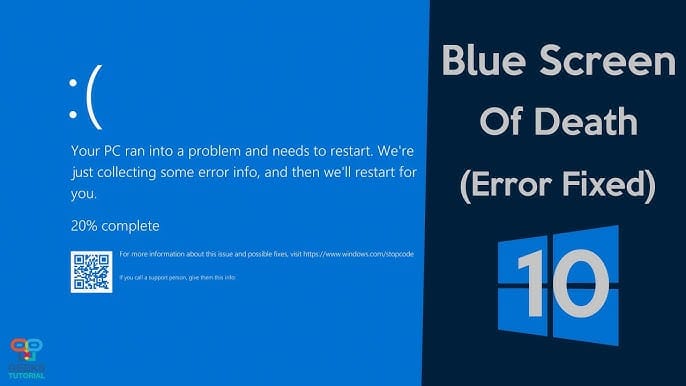
4. Cách cập nhật driver và khôi phục hệ thống để sửa lỗi BSOD.
Lỗi màn hình xanh chết chóc (BSOD) là một trong những vấn đề khó chịu nhất mà người dùng Windows 10 có thể gặp phải. Một trong những nguyên nhân chính gây ra lỗi này là do driver không tương thích hoặc lỗi hệ thống. Vì vậy, việc cập nhật driver và khôi phục hệ thống là những bước quan trọng để khắc phục sự cố này.
Cập nhật driver để khắc phục lỗi BSOD
Cập nhật driver là một trong những cách sửa lỗi màn hình xanh chết chóc Windows 10 mà bạn nên thử đầu tiên. Driver là phần mềm giúp hệ điều hành của bạn giao tiếp với phần cứng máy tính. Khi chúng không tương thích hoặc bị lỗi, chúng có thể dẫn đến BSOD.
Các bước cập nhật driver thủ công
Bạn có thể cập nhật driver bằng cách truy cập vào Device Manager. Để làm điều này, bạn nhấn tổ hợp phím Windows + X để mở menu, sau đó chọn Device Manager. Tại đây, bạn sẽ thấy danh sách các thiết bị. Hãy xác định thiết bị bạn muốn cập nhật driver, nhấp chuột phải và chọn Update driver, tiếp theo là Search automatically for updated driver software. Windows sẽ tìm kiếm và cài đặt driver mới nhất cho bạn.
Cập nhật driver thông qua Windows Update
Để thực hiện việc này, bạn vào Settings > Update & Security và chọn Windows Update. Nhấp vào Check for updates để tìm kiếm các bản cập nhật quan trọng, bao gồm Driver.
Khôi phục hệ thống để tránh BSOD
Nếu cập nhật driver không giải quyết được vấn đề, bạn có thể xem xét khôi phục hệ thống. Khôi phục hệ thống là một phương pháp giúp đưa máy tính của bạn về trạng thái trước đó, khi mọi thứ vẫn hoạt động ổn định.
Các bước khôi phục hệ thống
Để khôi phục hệ thống, bạn cần mở Control Panel. Tìm kiếm Recovery và chọn Open System Restore. Hệ thống sẽ hướng dẫn bạn qua quá trình chọn điểm khôi phục. Hãy đảm bảo chọn một điểm khôi phục trước khi lỗi BSOD xuất hiện.
Lưu ý khi khôi phục hệ thống
Khi thực hiện khôi phục hệ thống, bạn nên sao lưu dữ liệu quan trọng trước. Việc này sẽ giúp bạn tránh mất mát thông tin nếu có sự cố xảy ra trong quá trình khôi phục.
Kết luận
Cập nhật driver và khôi phục hệ thống là hai trong số nhiều cách sửa lỗi màn hình xanh chết chóc Windows 10 hiệu quả. Việc giữ cho driver của bạn luôn được cập nhật và thỉnh thoảng kiểm tra và khôi phục hệ thống sẽ giúp giảm thiểu khả năng gặp lỗi BSOD. Hãy thực hiện những bước này thường xuyên để đảm bảo hệ thống của bạn luôn hoạt động ổn định và hiệu quả.
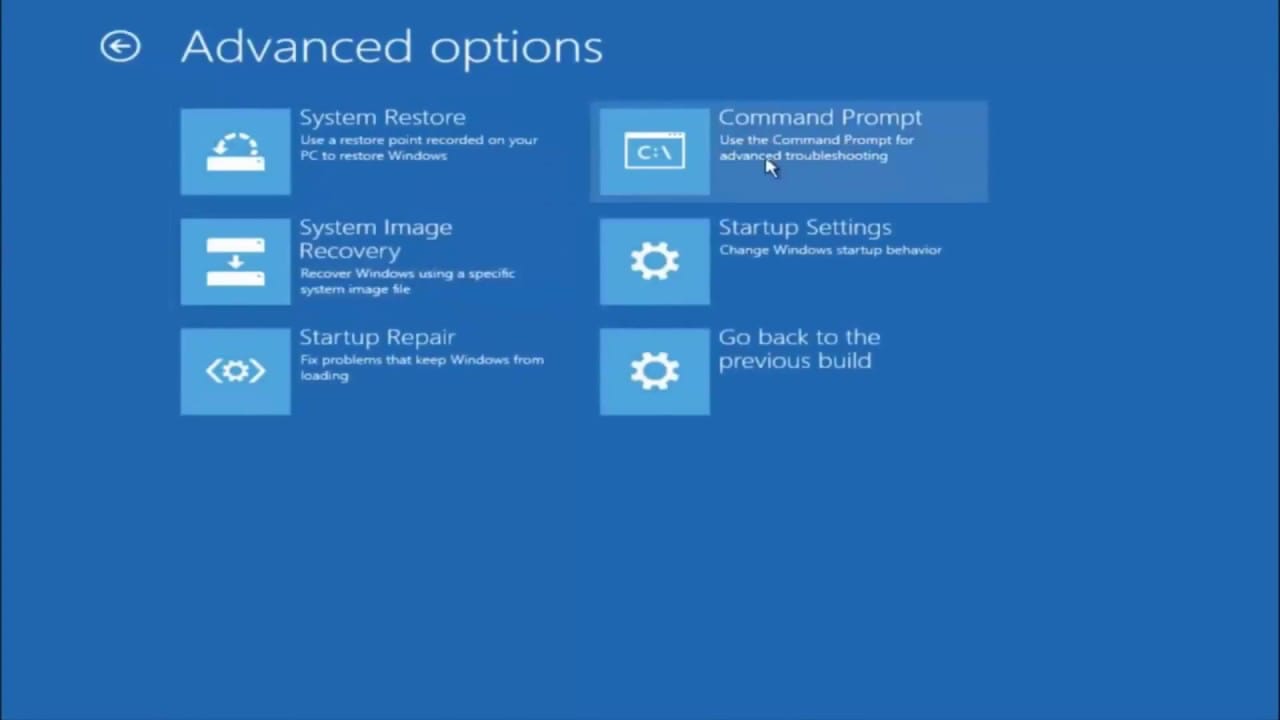
5. Giải thích các mã lỗi BSOD và mẹo phòng ngừa hiệu quả.
Lỗi màn hình xanh chết chóc (BSOD) thường xuất hiện khi hệ điều hành Windows gặp sự cố nghiêm trọng. Những mã lỗi BSOD không chỉ báo hiệu cho người dùng biết về nguyên nhân sự cố mà còn hỗ trợ trong việc tìm ra cách sửa lỗi màn hình xanh chết chóc Windows 10 một cách hiệu quả. Trong phần này, chúng ta sẽ giải thích chi tiết về các mã lỗi phổ biến và đưa ra mẹo phòng ngừa để hạn chế tình trạng này xảy ra.
Các mã lỗi BSOD phổ biến
Các mã lỗi BSOD rất đa dạng và mỗi mã báo hiệu một vấn đề khác nhau. Dưới đây là một số mã lỗi phổ biến mà người dùng có thể gặp phải:
- IRQL_NOT_LESS_OR_EQUAL: Lỗi này thường liên quan đến driver hoặc phần mềm xung đột.
- MEMORY_MANAGEMENT: Đề cập đến vấn đề liên quan đến bộ nhớ RAM hoặc ổ cứng hỏng.
- PAGE_FAULT_IN_NONPAGED_AREA: Xuất hiện khi hệ thống không thể truy cập bộ nhớ cần thiết.
- UNEXPECTED_KERNEL_MODE_TRAP: Thường xảy ra do phần cứng không tương thích hoặc lỗi driver.
Cách đọc hiểu mã lỗi BSOD
Để xử lý hiệu quả lỗi BSOD, việc hiểu mã lỗi là rất quan trọng. Mỗi mã chứa thông tin có giá trị về nguồn gốc của vấn đề. Người dùng có thể ghi lại mã lỗi và tìm kiếm thông tin trên internet để có thêm hướng dẫn cụ thể. Ngoài ra, các công cụ như BlueScreenView có thể giúp phân tích và cung cấp thông tin chi tiết về lỗi.
Cách sử dụng BlueScreenView
BlueScreenView là một công cụ miễn phí cho phép người dùng kiểm tra lịch sử BSOD. Khi cài đặt và mở ứng dụng, người dùng có thể thấy toàn bộ danh sách các lỗi BSOD, bao gồm mã lỗi, thời gian xảy ra và file liên quan. Đây là một cách nhanh chóng để xác định mẫu vấn đề và đưa ra giải pháp.
Mẹo phòng ngừa hiệu quả
Để giảm thiểu khả năng xuất hiện của lỗi BSOD, người dùng có thể thực hiện một số biện pháp phòng ngừa như sau:
- Cập nhật driver thường xuyên: Đảm bảo các driver phần cứng được cập nhật liên tục giúp tăng tính tương thích và ổn định cho hệ thống.
- Kiểm tra phần cứng thường xuyên: Sử dụng các công cụ kiểm tra phần cứng giúp phát hiện sớm các vấn đề tiềm ẩn, đặc biệt là bộ nhớ và ổ cứng.
- Sử dụng phần mềm bảo mật: Việc sử dụng phần mềm diệt virus và bảo mật giúp ngăn ngừa phần mềm độc hại có thể gây ra lỗi BSOD.
- Tạo điểm khôi phục hệ thống: Thiết lập điểm khôi phục hệ thống giúp dễ dàng quay lại trạng thái ổn định khi xảy ra sự cố.
Tóm lại, để giảm thiểu nguy cơ gặp phải lỗi màn hình xanh chết chóc, người dùng cần nắm rõ các mã lỗi BSOD và thường xuyên theo dõi, bảo trì hệ thống của mình. Việc thực hiện các biện pháp phòng ngừa không chỉ giúp bảo vệ máy tính mà còn nâng cao trải nghiệm sử dụng và tối ưu hóa hiệu suất làm việc.
6. Tóm tắt phương pháp sửa chữa lỗi màn hình xanh chết chóc và bảo trì hệ thống.
Lỗi màn hình xanh chết chóc (BSOD) là một trong những vấn đề thường gặp trên hệ điều hành Windows 10, và việc khắc phục lỗi này không chỉ giúp người dùng có thể tiếp tục sử dụng máy tính của mình mà còn bảo vệ hệ thống tránh những rủi ro tiềm ẩn. Dưới đây, chúng ta sẽ cùng tóm tắt các phương pháp hiệu quả để sửa chữa lỗi màn hình xanh chết chóc cũng như các bước bảo trì hệ thống cần thiết.
Phương pháp sửa chữa lỗi BSOD
Cách sửa lỗi màn hình xanh chết chóc trên Windows 10 thường bao gồm một số bước cơ bản sau:
- Khởi động lại máy tính: Một trong những bước đầu tiên nên thử chính là khởi động lại máy. Nhiều khi, lỗi BSOD chỉ là tạm thời.
- Kiểm tra phần cứng: Các vấn đề liên quan đến phần cứng như RAM hỏng hoặc ổ cứng có thể gây ra lỗi này. Thực hiện kiểm tra và thay thế nếu cần thiết.
- Kiểm tra phần mềm: Xóa hoặc vô hiệu hóa những phần mềm mới được cài đặt gần đây có thể giúp loại bỏ lỗi.
- Cập nhật driver: Sử dụng trình quản lý thiết bị để kiểm tra và cập nhật driver cho phần cứng của máy. Việc không cập nhật driver có thể gây ra xung đột hệ thống.
Bảo trì hệ thống tránh lỗi BSOD
Bảo trì hệ thống đóng vai trò quan trọng trong việc hạn chế sự xuất hiện của lỗi màn hình xanh chết chóc. Dưới đây là một số mẹo bảo trì hệ thống hiệu quả:
- Cập nhật định kỳ: Đảm bảo Windows và tất cả các ứng dụng đang sử dụng đều được cập nhật mới nhất.
- Quét virus và phần mềm độc hại: Thường xuyên sử dụng phần mềm bảo mật để quét và loại bỏ virus, malware, giúp hệ thống hoạt động ổn định hơn.
- Chạy Disk Cleanup: Sử dụng công cụ Disk Cleanup để xoá các file tạm và không cần thiết, giúp giải phóng không gian và cải thiện hiệu suất hệ thống.
- Định kỳ kiểm tra ổ cứng: Sử dụng các công cụ như chkdsk để kiểm tra xem ổ cứng có gặp vấn đề gì không.
Cập nhật driver và hệ thống
Khi nói đến cách sửa lỗi màn hình xanh chết chóc Windows 10, việc cập nhật driver là một khía cạnh không thể bỏ qua. Bạn có thể làm điều này bằng cách:
- Vào Device Manager, tìm đến thiết bị cần cập nhật, nhấp chuột phải và chọn Update Driver.
- Truy cập trang web của nhà sản xuất phần cứng để tải về driver mới nhất nếu cần.
Khôi phục hệ thống
Ngoài việc cập nhật driver, bạn cũng có thể thực hiện khôi phục hệ thống về một thời điểm trước đó để khắc phục lỗi BSOD. Điều này có thể được thực hiện qua công cụ System Restore trong Windows 10.
Cuối cùng, việc hiểu rõ các mã lỗi BSOD có thể giúp ích rất nhiều trong việc xác định nguyên nhân và tìm ra giải pháp kịp thời. Sử dụng các phương pháp chữa lỗi và bảo trì trên sẽ giúp bạn duy trì một hệ thống hoạt động trơn tru và giảm thiểu rủi ro từ lỗi màn hình xanh chết chóc.










Post Comment