Tại sao máy tính chạy chậm và cách khắc phục hiệu quả?
Bạn đang mất kiên nhẫn khi phải chờ đợi từng giây để mở một trình duyệt hay khởi động máy tính? Tình trạng giật lag không chỉ gây ức chế mà còn làm giảm đáng kể năng suất làm việc của bạn. Vậy tại sao máy tính chạy chậm và cách khắc phục hiệu quả nhất trong năm 2026 là gì? Bài viết này sẽ giúp bạn “bắt bệnh” chính xác từ những lỗi phần mềm phổ biến đến sự xuống cấp của phần cứng, đồng thời cung cấp lộ trình 7 bước để hồi sinh chiếc máy tính của bạn trở nên mượt mà như mới.
1. Giới thiệu vấn đề máy tính chạy chậm và nguyên nhân chính.
Máy tính chạy chậm là một vấn đề phổ biến mà người dùng gặp phải trong quá trình sử dụng. Những giây phút chờ đợi dài dòng khi thực hiện các tác vụ đơn giản có thể khiến người dùng cảm thấy khó chịu, ảnh hưởng tiêu cực đến hiệu suất làm việc và tinh thần. Vậy tại sao máy tính chạy chậm và cách khắc phục hiệu quả là gì? Hãy cùng tìm hiểu các nguyên nhân chính dẫn đến tình trạng này.
Nguyên nhân phổ biến khiến máy tính chậm
Có nhiều yếu tố có thể khiến máy tính trở nên chậm chạp, từ phần mềm đến phần cứng và hơn thế nữa. Dưới đây là một số nguyên nhân chính:
1. Phần mềm quá tải
Khi có quá nhiều chương trình chạy đồng thời hoặc các ứng dụng khởi động cùng máy, tài nguyên hệ thống sẽ bị phân bổ không hợp lý, dẫn đến tình trạng máy chạy chậm. Người dùng thường không nhận thức được rằng một số ứng dụng có thể chiếm dụng đáng kể dung lượng RAM và CPU.
2. Thiếu cập nhật phần mềm
Các bản cập nhật phần mềm không chỉ giúp bảo mật mà còn tối ưu hóa hiệu suất. Việc bỏ lỡ các bản cập nhật quan trọng có thể dẫn đến những lỗ hổng an ninh và hiệu suất kém.
3. Virus và phần mềm độc hại
Virus và các phần mềm độc hại có thể xâm nhập vào máy tính và làm giảm hiệu suất, gây ra tình trạng treo máy hoặc khởi động lại bất thường. Nếu không được phát hiện và loại bỏ kịp thời, chúng có thể gây hại nghiêm trọng cho hệ thống.
Các triệu chứng nhận biết máy tính chạy chậm
Khi máy tính của bạn trở nên chậm chạp, bạn có thể gặp phải một số triệu chứng như:
- Thời gian khởi động lâu hơn so với bình thường.
- Các ứng dụng mở chậm hoặc không phản hồi.
- Thường xuyên bị treo hoặc tự động đóng ứng dụng.
- Quạt tản nhiệt hoạt động mạnh hơn và gây tiếng ồn.
Lợi ích của việc tìm hiểu nguyên nhân và khắc phục
Nhận biết được tại sao máy tính chạy chậm giúp người dùng dễ dàng tìm ra biện pháp khắc phục hiệu quả. Việc này không chỉ cải thiện hiệu suất máy tính mà còn giúp tiết kiệm thời gian và nâng cao trải nghiệm sử dụng. Một máy tính mượt mà sẽ đưa lại hiệu suất làm việc cao hơn, giảm căng thẳng và tăng cường sự sáng tạo trong công việc.
Tóm tắt
Máy tính chạy chậm có thể gây ra nhiều rắc rối cho người sử dụng. Những nguyên nhân chính có thể bao gồm phần mềm quá tải, thiếu cập nhật và sự xâm nhập của virus. Để nâng cao hiệu suất máy tính, điều quan trọng là người dùng cần hiểu rõ các triệu chứng và nguyên nhân gây ra vấn đề này, từ đó có những biện pháp khắc phục hiệu quả hơn. Trong các phần tiếp theo, chúng ta sẽ cùng nhau khám phá chi tiết về các nguyên nhân phần mềm, phần cứng và cách xử lý chúng.
2. Phân tích nguyên nhân phần mềm gây chậm máy tính và cách khắc phục.
Máy tính chạy chậm là một vấn đề phổ biến mà nhiều người dùng gặp phải. Trong số các nguyên nhân dẫn đến tình trạng này, phần mềm chính là một trong những yếu tố quan trọng nhất. Vậy tại sao máy tính chạy chậm và cách khắc phục hiệu quả là gì? Hãy cùng phân tích chi tiết nguyên nhân từ phần mềm và những biện pháp khắc phục kịp thời.
Nguyên nhân từ phần mềm gây chậm máy tính
Có nhiều loại phần mềm có thể khiến máy tính của bạn hoạt động kém hiệu quả. Một số nguyên nhân chính bao gồm:
1. Các ứng dụng khởi động cùng hệ thống
Nhiều ứng dụng tự động khởi động khi bạn bật máy tính, làm chiếm dụng tài nguyên hệ thống như CPU và RAM. Điều này có thể làm cho máy tính của bạn cảm thấy chậm chạp ngay từ đầu.
2. Phần mềm không tương thích
Các ứng dụng cũ hoặc không tương thích với hệ điều hành của bạn cũng có thể dẫn đến tình trạng chạy chậm. Khi các ứng dụng này không hoạt động ổn định, chúng có thể làm giảm hiệu suất của toàn bộ máy tính.
3. Quá tải ứng dụng
Khi bạn mở quá nhiều ứng dụng cùng một lúc, hệ thống sẽ phải phân phối tài nguyên hạn chế, dẫn đến tình trạng máy tính chậm lại. Điều này đặc biệt phổ biến khi bạn chạy các ứng dụng nặng như phần mềm đồ họa hoặc chỉnh sửa video.
4. Phần mềm độc hại
Virus và malware có thể ngấm ngầm lây nhiễm vào máy tính của bạn và sử dụng tài nguyên để thực hiện các hoạt động xấu, khiến máy tính chạy chậm hơn rất nhiều.
Cách khắc phục hiệu quả
Dưới đây là một số cách khắc phục hiệu quả cho tình trạng máy tính chạy chậm do phần mềm:
1. Quản lý ứng dụng khởi động
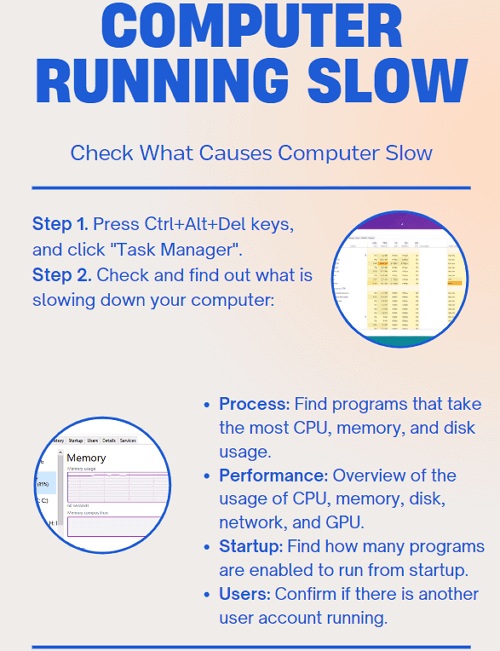
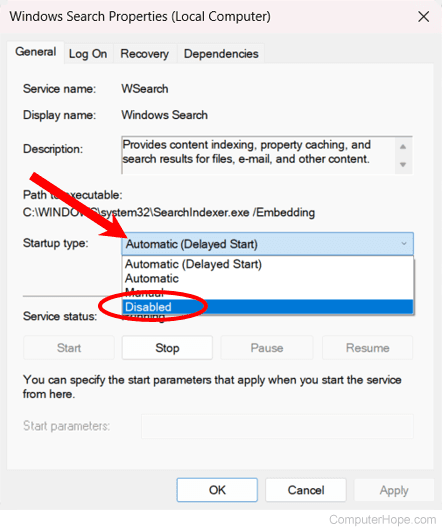
Bạn có thể quản lý các ứng dụng khởi động cùng hệ thống bằng cách vào Task Manager hoặc System Configuration. Tắt những ứng dụng không cần thiết để giảm tải cho máy tính ngay từ khi khởi động.
2. Cập nhật phần mềm
Đảm bảo rằng tất cả các ứng dụng và hệ điều hành của bạn đều được cập nhật phiên bản mới nhất. Những bản cập nhật thường kèm theo các bản sửa lỗi giúp cải thiện hiệu suất và tương thích với hệ thống.
3. Giới hạn số lượng ứng dụng hoạt động
Khi sử dụng máy tính, hãy cố gắng chỉ mở những ứng dụng thực sự cần thiết. Bạn cũng có thể xem xét việc nâng cấp RAM nếu thường xuyên phải sử dụng nhiều ứng dụng cùng lúc.
4. Quét virus thường xuyên
Sử dụng phần mềm diệt virus uy tín để quét và loại bỏ virus, malware có thể gây hại cho máy tính của bạn. Bạn nên thực hiện quét định kỳ để đảm bảo máy tính luôn trong tình trạng tốt nhất.
Thực hiện các bước bảo trì phần mềm thường xuyên
Bên cạnh việc thực hiện các biện pháp khắc phục nêu trên, việc duy trì thói quen bảo trì máy tính định kỳ là điều cần thiết. Vệ sinh phần mềm, gỡ bỏ những ứng dụng không cần thiết, và điều chỉnh thiết lập hệ thống có thể giúp máy tính của bạn hoạt động mượt mà hơn.
Tóm lại, phần mềm là một yếu tố quan trọng quyết định hiệu suất máy tính. Hi vọng rằng với sự phân tích trên, bạn đã tìm ra được nguyên nhân tại sao máy tính chạy chậm và cách khắc phục hiệu quả của chúng.

3. Khám phá nguyên nhân phần cứng làm máy tính chạy chậm và biện pháp sửa.
Khi máy tính của bạn bắt đầu hoạt động chậm chạp, điều này có thể gây ra rất nhiều phiền toái trong công việc và học tập. Một trong những nguyên nhân chính khiến máy tính chạy chậm chính là các vấn đề phần cứng. Trong phần này, chúng ta sẽ cùng khám phá những nguyên nhân cụ thể và biện pháp khắc phục hiệu quả.
Nguyên nhân 1: Ổ cứng đầy hoặc hỏng hóc
Ổ cứng là một trong những phần cứng quan trọng nhất trong máy tính. Khi ổ cứng đầy hoặc có vấn đề, tốc độ truy xuất dữ liệu sẽ chậm lại, ảnh hưởng trực tiếp đến hiệu suất hoạt động của máy. Nếu ổ cứng của bạn đầy hơn 80%, đây chính là nguyên nhân gây ra tình trạng máy tính chạy chậm.
Biện pháp khắc phục:
Để khắc phục tình trạng này, bạn có thể thực hiện các bước sau:
- Xóa các tệp tin không cần thiết, chương trình không sử dụng.
- Sử dụng các ứng dụng dọn dẹp ổ cứng để tối ưu không gian lưu trữ.
- Nếu ổ cứng đã hỏng, hãy cân nhắc đến việc thay thế bằng một ổ cứng SSD, giúp tăng tốc độ truy xuất dữ liệu đáng kể.
Nguyên nhân 2: RAM không đủ hoặc bị hỏng
RAM (Random Access Memory) là bộ nhớ tạm thời giúp máy tính xử lý thông tin nhanh chóng. Khi dung lượng RAM không đủ hoặc bị hỏng, máy tính sẽ gặp khó khăn trong việc chạy nhiều ứng dụng cùng lúc, dẫn đến tình trạng chậm chạp.
Biện pháp khắc phục:
Các biện pháp khắc phục bao gồm:
- Nâng cấp RAM: Thêm RAM mới hoặc thay thế RAM cũ bằng loại có dung lượng lớn hơn.
- Đảm bảo rằng RAM được lắp đặt đúng cách, không bị lỏng hoặc hỏng.
Nguyên nhân 3: Nguồn điện không ổn định
Nguồn điện đóng vai trò quyết định trong việc cung cấp năng lượng cho các linh kiện máy tính. Nếu nguồn điện không ổn định, máy tính sẽ gặp phải tình trạng chậm hoặc thậm chí dễ bị treo.
Biện pháp khắc phục:
Để khắc phục vấn đề này, bạn có thể:
- Sử dụng bộ ổn áp để đảm bảo nguồn điện cung cấp đến máy tính là ổn định.
- Kiểm tra và thay thế nguồn máy tính nếu cảm thấy có vấn đề.
Kết luận
Như vậy, qua việc khám phá nguyên nhân phần cứng làm máy tính chạy chậm, bạn có thể thấy rằng việc kiểm tra và nâng cấp các linh kiện phần cứng là cực kỳ cần thiết. Hãy đảm bảo máy tính của bạn được bảo trì định kỳ và luôn trong tình trạng tốt nhất. Bằng cách này, bạn sẽ không còn phải lo lắng “tại sao máy tính chạy chậm” nữa, mà sẽ có một trải nghiệm mượt mà và hiệu quả trong công việc và học tập.
4. Virus ảnh hưởng đến hiệu suất máy tính và quy trình quét virus hiệu quả.
Khi máy tính hoạt động chậm chạp, nhiều người dùng không nghĩ rằng virus có thể là nguyên nhân chính. Virus không chỉ làm giảm hiệu suất mà còn có thể dẫn đến mất mát dữ liệu quan trọng. Hiểu rõ về virus và quy trình quét virus hiệu quả sẽ giúp người dùng khôi phục lại hiệu suất máy tính của mình một cách dễ dàng.
Virus ảnh hưởng đến hiệu suất máy tính như thế nào?
Virus máy tính hoạt động bằng cách lén lút xâm nhập vào hệ thống và thực hiện nhiều tác vụ tiêu tốn tài nguyên. Khi máy tính bị nhiễm virus, các chương trình độc hại này có thể tiến hành quét các tệp tin, tự sao chép hoặc thậm chí lén lút gửi dữ liệu ra ngoài mà bạn hoàn toàn không hay biết. Điều này không chỉ làm chậm máy tính mà còn gây ra các lỗi hệ thống nghiêm trọng.
Hệ thống tài nguyên bị tiêu thụ
Các virus thường chiếm giữ bộ nhớ, CPU và có thể ảnh hưởng đến tốc độ mạng. Điều này dẫn đến việc các ứng dụng chạy chậm hơn, đôi khi gây ra tình trạng treo hoặc ngừng hoạt động. Kết quả là người dùng phải chờ đợi lâu hơn để thực hiện những tác vụ cơ bản.
Quy trình quét virus hiệu quả
Để bảo vệ máy tính khỏi virus và đảm bảo hiệu suất tốt nhất, việc thực hiện quy trình quét virus hiệu quả là rất cần thiết. Đầu tiên, người dùng nên cài đặt một chương trình diệt virus uy tín, thường xuyên cập nhật các dữ liệu bảo mật mới nhất.
Các bước quét virus
Quy trình quét virus có thể được thực hiện qua các bước sau:
- Khởi động chế độ quét toàn bộ: Nên tiến hành quét toàn bộ hệ thống, không chỉ những thư mục hoặc tệp tin nghi ngờ.
- Kiểm tra các mục khởi động: Virus thường tự cài đặt vào các thanh khởi động, do đó bạn cần kiểm tra những thiết lập này.
- Khôi phục và cách ly: Sau khi quét, nếu phát hiện virus, hãy khôi phục hoặc cách ly chúng ngay lập tức để tránh lây lan.
- Cập nhật phần mềm thường xuyên: Điều này bao gồm cả phần mềm diệt virus và hệ điều hành của bạn.
Những lưu ý cần nhớ trong quy trình quét virus
Không chỉ dừng lại ở việc quét một lần, việc duy trì chế độ quét định kỳ là rất quan trọng. Người dùng nên thiết lập lịch quét tự động để theo dõi bất kỳ sự xâm nhập nào từ virus và đảm bảo máy tính luôn ở trạng thái an toàn.
Việc nhận thức về virus và quy trình quét virus hiệu quả là một phần quan trọng trong việc bảo trì máy tính. Tuy nhiên, người dùng cũng cần phải bổ sung kiến thức về các loại virus, từ virus thông thường đến ransomware, để có các biện pháp phòng tránh kịp thời.
Cuối cùng, chúng ta không thể phủ nhận rằng virus là một trong những nguyên nhân chính khiến máy tính chạy chậm. Theo dõi và xử lý virus hiệu quả không chỉ giúp cải thiện hiệu suất mà còn bảo vệ thông tin cá nhân khỏi những mối đe dọa không mong muốn. Hãy thực hiện các biện pháp an toàn ngay từ bây giờ để tránh những rắc rối trong tương lai.
5. Các lỗi thường gặp và hướng dẫn khắc phục máy tính chạy chậm.
Máy tính chạy chậm có thể gây khó chịu và ảnh hưởng đến hiệu suất làm việc của bạn. Những lỗi phổ biến dẫn đến tình trạng này thường bắt nguồn từ phần mềm, phần cứng, hoặc sự xâm nhập của virus. Dưới đây, chúng ta sẽ khám phá các lỗi thường gặp và cách khắc phục chúng một cách hiệu quả.
Lỗi phần mềm gây chậm máy tính
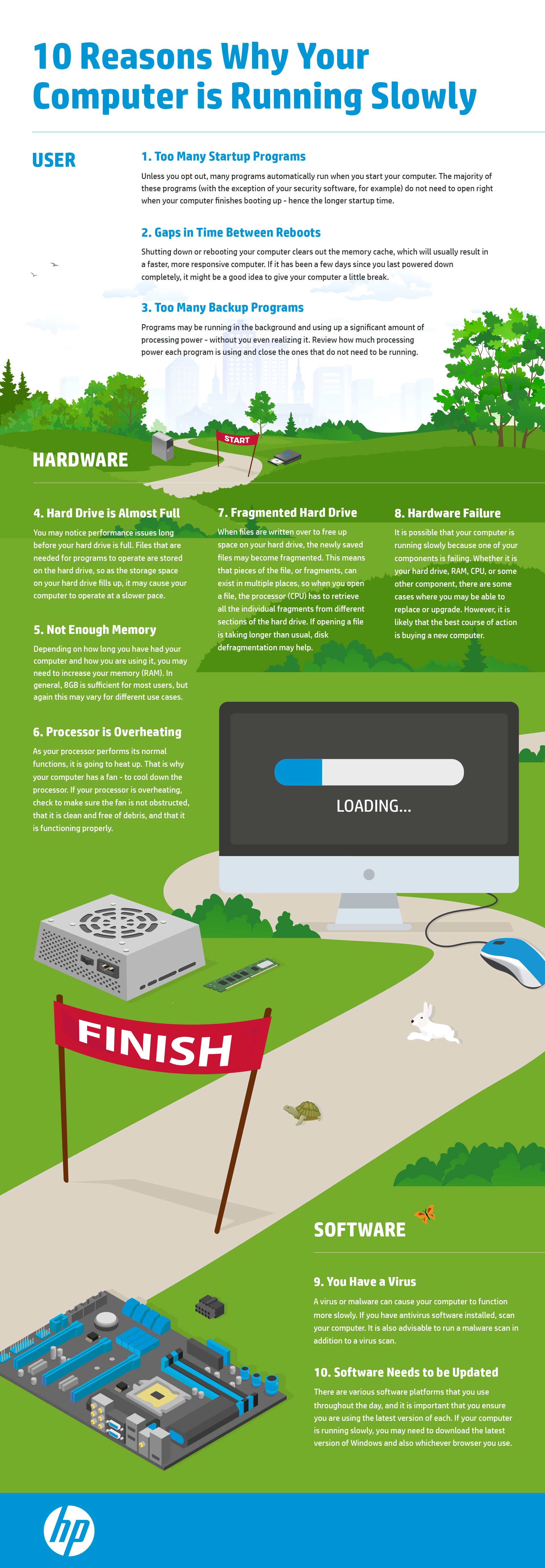
Phần mềm quá nhiều hoặc không tối ưu hóa có thể là nguyên nhân chính khiến máy tính của bạn hoạt động chậm chạp. Các chương trình chạy ngầm, ứng dụng không sử dụng, hoặc virus đều có thể làm giảm hiệu suất hệ thống.
Giải pháp: Xóa ứng dụng không cần thiết
Bạn nên thường xuyên kiểm tra và gỡ bỏ những ứng dụng không còn sử dụng. Để làm điều này, vào Bảng điều khiển và chọn Gỡ bỏ chương trình. Chỉ giữ lại những phần mềm thực sự cần thiết.
Tối ưu hóa khởi động
Hãy kiểm tra và tắt các chương trình tự động khởi động cùng máy tính. Bạn có thể truy cập Task Manager và dưới tab Startup, tắt những ứng dụng không cần thiết.
Lỗi phần cứng ảnh hưởng đến hiệu suất
Phần cứng cũ hoặc hỏng cũng có thể là nguyên nhân khiến máy tính chạy chậm. Ổ cứng bị phân mảnh, RAM không đủ, hay thậm chí là quá nhiệt đều có thể ảnh hưởng đáng kể đến tốc độ xử lý.
Giải pháp: Nâng cấp RAM và ổ cứng
Nếu bạn thường xuyên chạy đa nhiệm mà máy tính vẫn chậm, việc nâng cấp RAM có thể giúp cải thiện tình trạng. Đồng thời, sử dụng ổ SSD thay vì ổ HDD sẽ mang lại tốc độ đọc/ghi nhanh hơn, giúp máy tính khởi động và chạy ứng dụng nhanh chóng hơn.
Kiểm tra tình trạng làm mát
Quá nhiệt là một nguyên nhân phổ biến gây giảm hiệu suất. Đảm bảo quạt làm mát không bị bụi bẩn và sạch sẽ để tối ưu hóa khả năng tản nhiệt của hệ thống.
Virus và phần mềm độc hại
Virus có thể gây ra nhiều vấn đề cho máy tính, bao gồm làm chậm tốc độ hoạt động và dung lượng bộ nhớ. Việc quét và loại bỏ virus rất quan trọng để cải thiện hiệu suất máy tính.
Giải pháp: Sử dụng phần mềm diệt virus
Cần phải cài đặt một phần mềm diệt virus uy tín và thực hiện quét toàn bộ hệ thống thường xuyên. Bạn cũng nên cập nhật phần mềm này định kỳ để bảo vệ máy tính khỏi những mối đe dọa mới nhất.
Thực hiện quét virus định kỳ
Đặt lịch quét virus hàng tuần để đảm bảo rằng máy tính của bạn luôn trong tình trạng tốt nhất. Nếu phần mềm phát hiện bất kỳ phần mềm độc hại nào, hãy xử lý ngay lập tức.
Kết luận
Máy tính chạy chậm là một vấn đề có thể gây khó chịu, nhưng với một số phương pháp khắc phục đơn giản, bạn hoàn toàn có thể cải thiện hiệu suất của nó. Bằng cách chú ý đến các lỗi thường gặp và thực hiện các biện pháp bảo trì định kỳ, bạn sẽ giảm thiểu tình trạng chậm máy và duy trì hiệu suất tốt. Hãy thường xuyên kiểm tra và bảo trì máy tính của bạn để tối ưu hóa trải nghiệm sử dụng. Vậy tại sao máy tính chạy chậm và cách khắc phục hiệu quả? Một lần nữa, chính là sự chú ý và chăm sóc thường xuyên từ bạn.
6. Tóm tắt và khuyến nghị duy trì thói quen bảo trì máy tính hiệu quả.
Để máy tính hoạt động mượt mà và hiệu quả, việc duy trì thói quen bảo trì là vô cùng quan trọng. Nhiều người thường bỏ qua việc này cho đến khi máy tính bắt đầu gặp sự cố. Vậy tại sao máy tính chạy chậm và cách khắc phục hiệu quả? Trong phần này, chúng ta sẽ tóm tắt những điểm chính và đưa ra những khuyến nghị cần thiết.
Khái niệm bảo trì máy tính
Bảo trì máy tính không chỉ đơn thuần là sửa chữa khi xảy ra lỗi, mà còn là một quy trình liên tục để giữ cho hiệu suất máy tính luôn ở mức tối ưu. Điều này bao gồm việc kiểm tra và làm sạch phần mềm, phần cứng, và bảo vệ máy tính khỏi virus.
Vai trò của phần mềm và phần cứng
Hai yếu tố chính để duy trì hiệu suất máy tính là phần mềm và phần cứng. Phần mềm có thể bị xung đột hoặc có quá nhiều ứng dụng chạy cùng một lúc, trong khi phần cứng có thể bị lỗi hoặc quá cũ. Do đó, người dùng cần kiểm tra cả hai khía cạnh này thường xuyên.
Các biện pháp bảo trì hiệu quả
Để khắc phục tình trạng máy tính chạy chậm, người dùng có thể thực hiện một số biện pháp thiết thực như:
- Cập nhật phần mềm thường xuyên: Việc này giúp bảo vệ máy tính khỏi những lỗi bảo mật và tối ưu hóa hiệu suất.
- Quét virus định kỳ: Sử dụng phần mềm quét virus để phát hiện và loại bỏ phần mềm độc hại có thể ảnh hưởng đến hiệu suất.
- Giải phóng dung lượng ổ cứng: Xóa bỏ các tệp không cần thiết và dọn dẹp ổ cứng để tăng tốc máy tính.
- Thực hiện bảo trì phần cứng: Xem xét thay thế linh kiện cũ hoặc nâng cấp để có hiệu suất tốt hơn.
Khuyến nghị từ các chuyên gia
Các chuyên gia khuyến nghị rằng người dùng nên lập một lịch trình bảo trì máy tính định kỳ, ít nhất mỗi 6 tháng. Lịch trình này bao gồm việc kiểm tra phần mềm, quét virus, vệ sinh vật lý máy tính và đánh giá các thành phần phần cứng.
Lợi ích của việc duy trì thói quen bảo trì
Việc duy trì thói quen bảo trì máy tính không chỉ giúp máy tính chạy nhanh hơn mà còn kéo dài tuổi thọ của thiết bị. Máy tính được bảo trì tốt ít xảy ra sự cố và khó khăn hơn trong việc sửa chữa, giúp người dùng tiết kiệm thời gian và chi phí.
Tóm lại, để tránh tình trạng máy tính chạy chậm và biết được cách khắc phục hiệu quả, người dùng cần chủ động trong việc bảo trì. Những khuyến nghị trên sẽ giúp bạn duy trì được hiệu suất của máy tính và làm cho công việc hàng ngày trở nên thuận lợi hơn.









Post Comment